フォルダーの種類がピクチャの既定のサムネイルサイズを変更
既定ではサムネイルのサイズは "60" で表示されています。
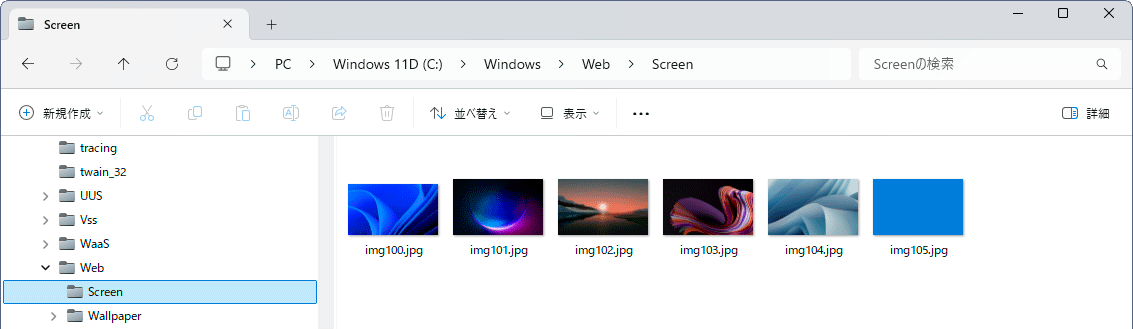
コマンドバーでフォルダー毎にサムネイルサイズは変更できますが、別の画像のあるフォルダーを開くたびにその都度変更するのはやや面倒です。
そこで、フォルダーの種類がピクチャの既定のサムネイルサイズをレジストリで指定してやります。
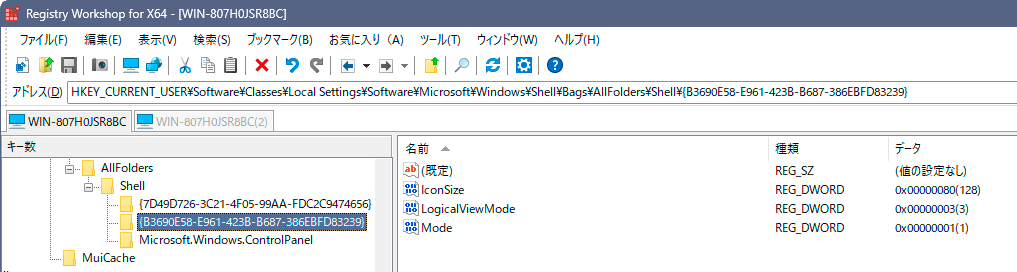
Windows Registry Editor Version 5.00
[HKEY_CURRENT_USER\Software\Classes\Local Settings\Software\Microsoft\Windows\Shell\Bags\AllFolders\Shell\{B3690E58-E961-423B-B687-386EBFD83239}]
"IconSize"=dword:00000080
"LogicalViewMode"=dword:00000003
"Mode"=dword:00000001
- = - = - = - = - = - = - = - = - = - = - = - = - = - = - = - = - = - = - = - = - = - = - = - = - = - = -
"60" ではやや小さいので "80" にした場合。
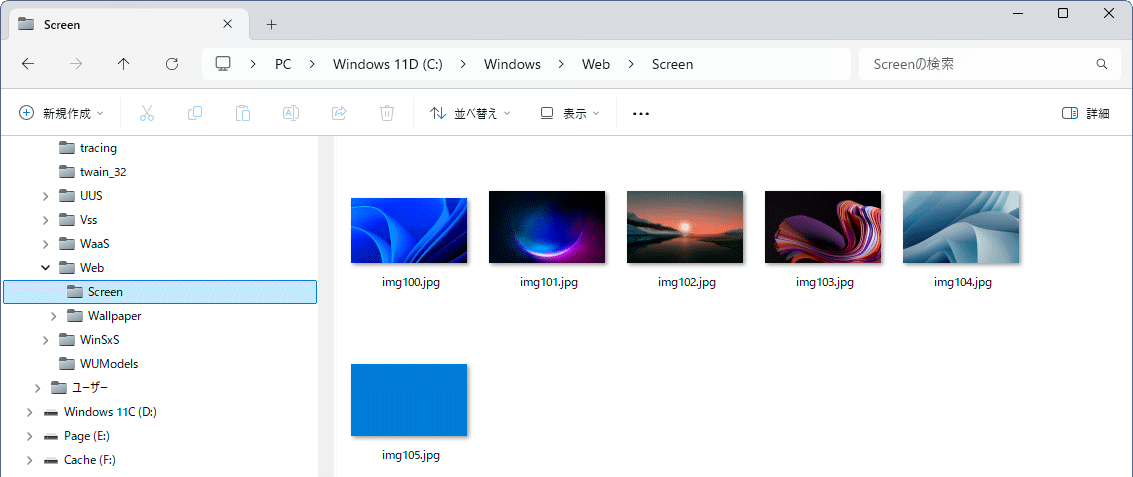
レジストリで指定することによってフォルダーの種類がピクチャになっているものは、すべてこのサイズで表示されるようになります。
GUID や表示モードの詳細については、こちら を参照してください。
"LogicalViewMode"、"Mode"はアイコンなので、"3","1"で固定ですが、アイコンサイズは自由に設定できます。
備考 :
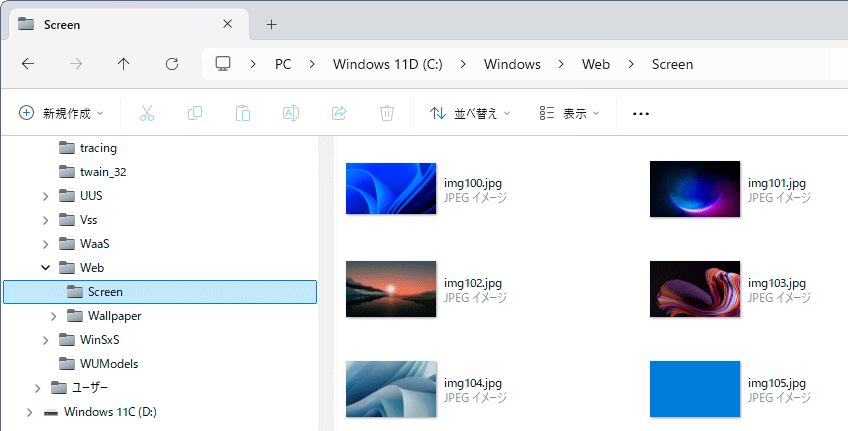
フォルダーの種類がピクチャだからと言って、"LogicalViewMode"、"Mode"をアイコンで設定する必要はありません。
他の表示モードにすることも可能です。
コンテンツの場合
- = - = - = - = - = - = - = - = - = - = - = - = - = - = - = - = - = - = - = - = - = - = - = - = - = - = -
一度表示したことのあるフォルダーの表示設定は
HKEY_CURRENT_USER\Software\Classes\Local Settings\Software\Microsoft\Windows\Shell\Bags
キー以下の数字キーに保存されているので、結果を反映するには保存されているキーを削除する必要があります。
キーの保存場所を探す場合は、こちら を参照してください。
または、Bags以下を{B3690E58-E961-423B-B687-386EBFD83239}で検索して数字キーを削除してください。
面倒なら数字キーすべてとBagMRUをキーごとすべて削除してもかまいません。
この場合は、すべての表示設定が削除されます。
